14 déc. 2025

Maxime Gadras
Lorsqu’on développe une application avec Bubble, il est très fréquent de travailler dans des contextes variés : projet personnel, prototype pour un client, mission freelance, ou développement pour une entreprise tierce.
Dans tous ces cas, une question revient souvent : comment transférer proprement une application d’un compte à un autre ?
Ce besoin est particulièrement courant chez les freelances et agences no-code. On développe l’application sur son propre compte Bubble, puis on doit en transférer la propriété au compte du client une fois le projet terminé. Bubble propose heureusement une fonctionnalité native pour répondre à ce besoin, mais celle-ci est encore mal connue ou mal comprise.
Dans cet article, nous allons voir pas à pas comment transférer une application vers un autre compte bubble que celui sur lequel elle a été développée, ce que cela implique techniquement, les points de vigilance à connaître, et les bonnes pratiques à adopter pour éviter les mauvaises surprises.
Sommaire
Pourquoi transférer une application Bubble ?
Comprendre la notion de propriété d’une app Bubble
Accéder aux paramètres de collaboration
Inviter un utilisateur ou transférer l’application : la différence
Procédure détaillée pour transférer une app Bubble
Ce qu’il se passe après le transfert
Cas particulier des plans payants
Que deviennent les plugins payants ?
Impact sur les fonctionnalités avancées (Backend Workflows, API, etc.)
Bonnes pratiques pour les freelances et agences
Erreurs fréquentes à éviter
Conclusion
1. Pourquoi transférer une application Bubble ?
Le transfert d’une application Bubble est utile dans de nombreux cas concrets.
Le cas le plus fréquent est celui d’un freelance ou d’une agence qui développe une application pour un client. Le développement est réalisé sur le compte Bubble du prestataire, souvent pour des raisons pratiques : centralisation des projets, plugins déjà achetés, habitudes de travail. Une fois l’application terminée, le client souhaite en devenir pleinement propriétaire.
Autre situation courante : vous avez créé une application sur un compte secondaire ou un ancien compte Bubble, et vous souhaitez la regrouper sur votre compte principal.
Dans tous les cas, l’objectif est le même : transférer la propriété complète de l’application, afin que le nouveau compte soit considéré par Bubble comme le propriétaire officiel du projet.
2. Comprendre la notion de propriété d’une app Bubble
Avant d’entrer dans la manipulation technique, il est important de comprendre comment Bubble gère la propriété d’une application.
Chaque application appartient à un compte unique, appelé le owner. Ce compte est le seul à pouvoir :
transférer l’application à un autre compte,
gérer les abonnements liés à l’app,
supprimer définitivement l’application,
contrôler certains paramètres sensibles.
Les autres personnes ajoutées à l’application sont des collaborateurs, avec des droits plus ou moins étendus selon leur rôle, mais sans propriété sur l’app.
Le transfert d’une application revient donc à changer l’owner du projet.
3. Accéder aux paramètres de collaboration
La manipulation se fait directement depuis le tableau de bord Bubble de l’application concernée.
Une fois connecté à votre compte :
Ouvrez l’application que vous souhaitez transférer.
Rendez-vous dans l’onglet Settings.
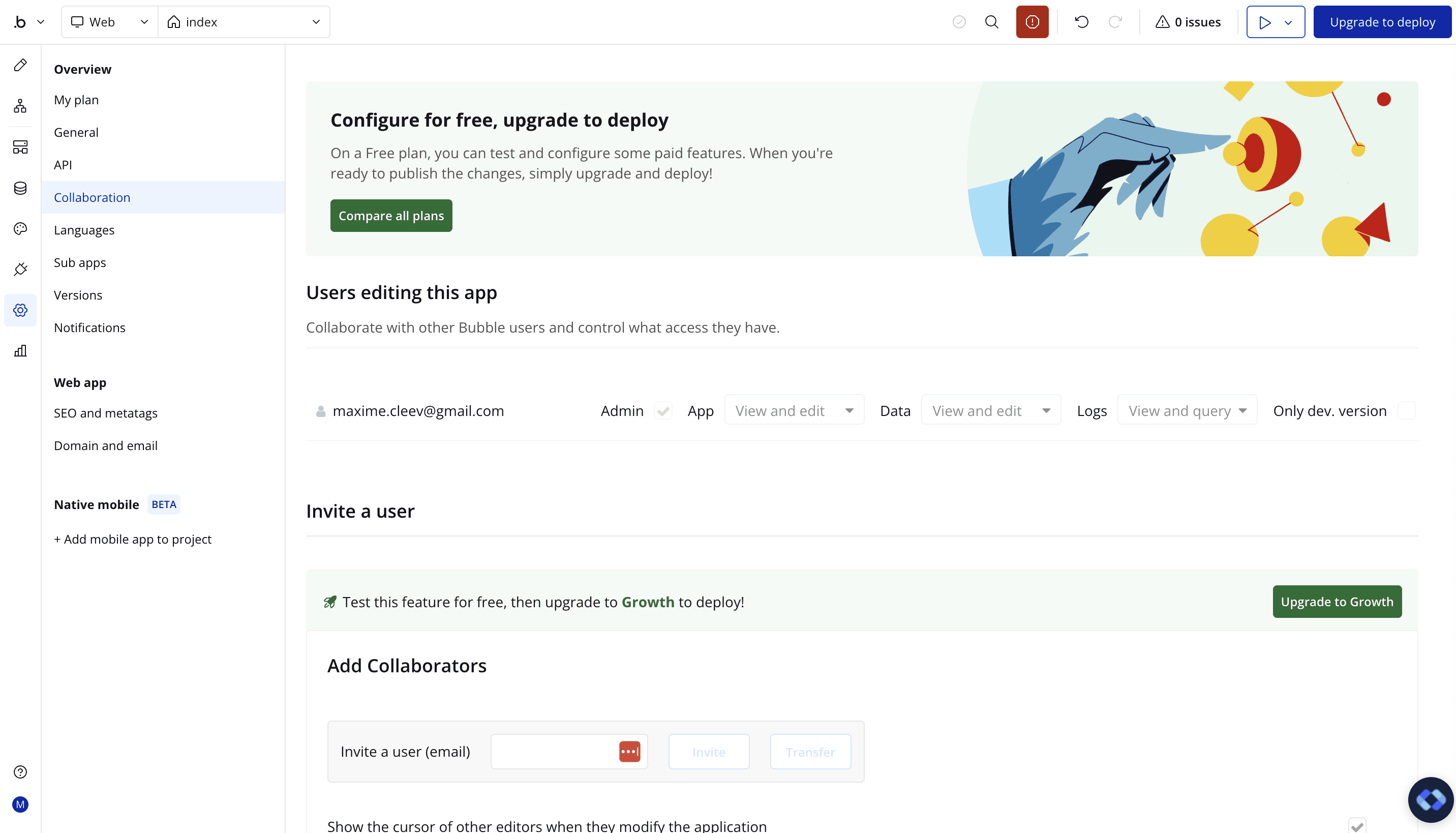
Cliquez ensuite sur la section Collaboration.
C’est dans cet écran que Bubble centralise tout ce qui concerne les utilisateurs ayant accès à l’application, ainsi que les actions liées à la collaboration et au transfert.
4. Inviter un utilisateur ou transférer l’application : la différence
Dans l’onglet Collaboration, Bubble propose un champ intitulé “Invite a user by email”. À ce stade, deux actions sont possibles :
Invite : ajouter un collaborateur à l’application
Transfer : transférer la propriété de l’application
Il est essentiel de bien comprendre la différence.
Inviter un utilisateur
Inviter un utilisateur permet simplement de lui donner accès à l’application en tant que collaborateur. Cette option est utile si vous travaillez à plusieurs sur un même projet, mais elle ne change pas le propriétaire de l’app.
À noter : l’invitation de collaborateurs nécessite généralement un plan payant Bubble.
Transférer l’application
L’option Transfer permet de changer le propriétaire de l’application. Le compte Bubble associé à l’adresse email renseignée devient alors l’owner officiel du projet.
C’est cette option qui nous intéresse ici.
5. Procédure détaillée pour transférer une app Bubble
La procédure de transfert est volontairement simple, mais ses conséquences sont importantes.
Voici les étapes :
Dans Settings > Collaboration, repérez le champ Invite a user by email.
Entrez l’adresse email du compte Bubble de destination (par exemple celui de votre client).
Cliquez sur Transfer (et non sur Invite).
Une fenêtre de confirmation s’affiche.
Validez le transfert.
Une fois cette action confirmée, la propriété de l’application est immédiatement transférée.
6. Ce qu’il se passe après le transfert
Après le transfert, plusieurs changements importants ont lieu :
Le nouveau compte devient propriétaire de l’application.
L’ancien propriétaire perd son statut d’owner.
L’application disparaît du tableau de bord principal de l’ancien compte (sauf s’il a été ajouté comme collaborateur).
Toutes les données, pages, workflows et paramètres restent strictement identiques.
Le transfert ne modifie ni le contenu, ni la structure, ni les données de l’application. Il s’agit uniquement d’un changement de propriété.
7. Cas particulier des plans payants
C’est l’un des points les plus importants à comprendre.
Si l’application était associée à un plan payant Bubble avant le transfert, ce plan ne suit pas automatiquement l’application vers le nouveau compte.
Concrètement :
Le plan payant était lié au compte propriétaire, pas à l’application elle-même.
Après le transfert, si le nouveau compte n’a pas d’abonnement actif, l’application repasse sur un statut équivalent à un plan gratuit.
Le nouveau propriétaire devra souscrire à un plan payant pour retrouver les fonctionnalités associées (domaine personnalisé, performances, etc.).
C’est un point crucial à anticiper avec votre client avant le transfert.
8. Que deviennent les plugins payants ?
Bonne nouvelle : les plugins payants suivent l’application.
Dans Bubble, lorsqu’on achète un plugin payant (paiement unique), la licence est attachée à l’application, et non au compte Bubble.
Cela signifie que :
Si vous avez acheté un plugin pour cette app,
Et que vous transférez l’application,
Le plugin restera actif sur l’application après le transfert.
Il n’y a donc pas besoin de racheter les plugins sur le nouveau compte, tant que l’application reste la même !
9. Impact sur les fonctionnalités avancées
Certaines fonctionnalités Bubble sont exclusivement disponibles sur des plans payants, comme :
les Backend Workflows,
certaines capacités serveur,
certaines intégrations avancées.
Après le transfert, si le nouveau compte n’a pas renouvelé un plan payant :
Les Backend Workflows ne s’exécuteront plus.
Certaines automatisations critiques peuvent cesser de fonctionner.
Des erreurs peuvent apparaître côté serveur.
Il est donc impératif de vérifier, avant ou juste après le transfert, que le client a bien souscrit au plan Bubble adapté aux besoins de l’application.
10. Bonnes pratiques pour les freelances et agences
Pour éviter toute friction avec vos clients, voici quelques bonnes pratiques recommandées :
Informer le client en amont que le plan Bubble devra être pris sur son compte.
Transférer l’application une fois le projet finalisé, pas en cours de développement.
Ajouter votre compte comme collaborateur après le transfert si vous devez assurer la maintenance.
Documenter les plugins utilisés et leurs licences.
Vérifier le bon fonctionnement des workflows après le transfert.
Ces étapes renforcent votre professionnalisme et évitent les incompréhensions.
À noter : la meilleure bonne pratique reste quand même d'avoir un compte Bubble "agency" ;)
11. Erreurs fréquentes à éviter
Certaines erreurs reviennent régulièrement :
Transférer l’app sans prévenir le client de l’abonnement Bubble.
Confondre Invite et Transfer.
Oublier de se réajouter comme collaborateur après le transfert.
Supposer que les fonctionnalités payantes continueront de fonctionner sans abonnement.
Un transfert bien préparé est un transfert sans surprise.
12. Conclusion
Le transfert d’une application d’un compte à un autre est une fonctionnalité simple, mais stratégique, en particulier pour les freelances et agences no-code.
En quelques clics, vous pouvez changer le propriétaire d’une application, tout en conservant l’intégralité de son contenu, de ses données et de ses plugins. À condition toutefois de bien comprendre les implications liées aux plans payants et aux fonctionnalités avancées.
En maîtrisant ce processus, vous professionnalisez votre manière de livrer des projets Bubble et renforcez la confiance de vos clients.
—
Pour ceux qui n'aiment pas lire, j'ai également réalisé ce tuto au format vidéo sur ma chaîne Youtube :